Hệ thống hoạt động thế nào?
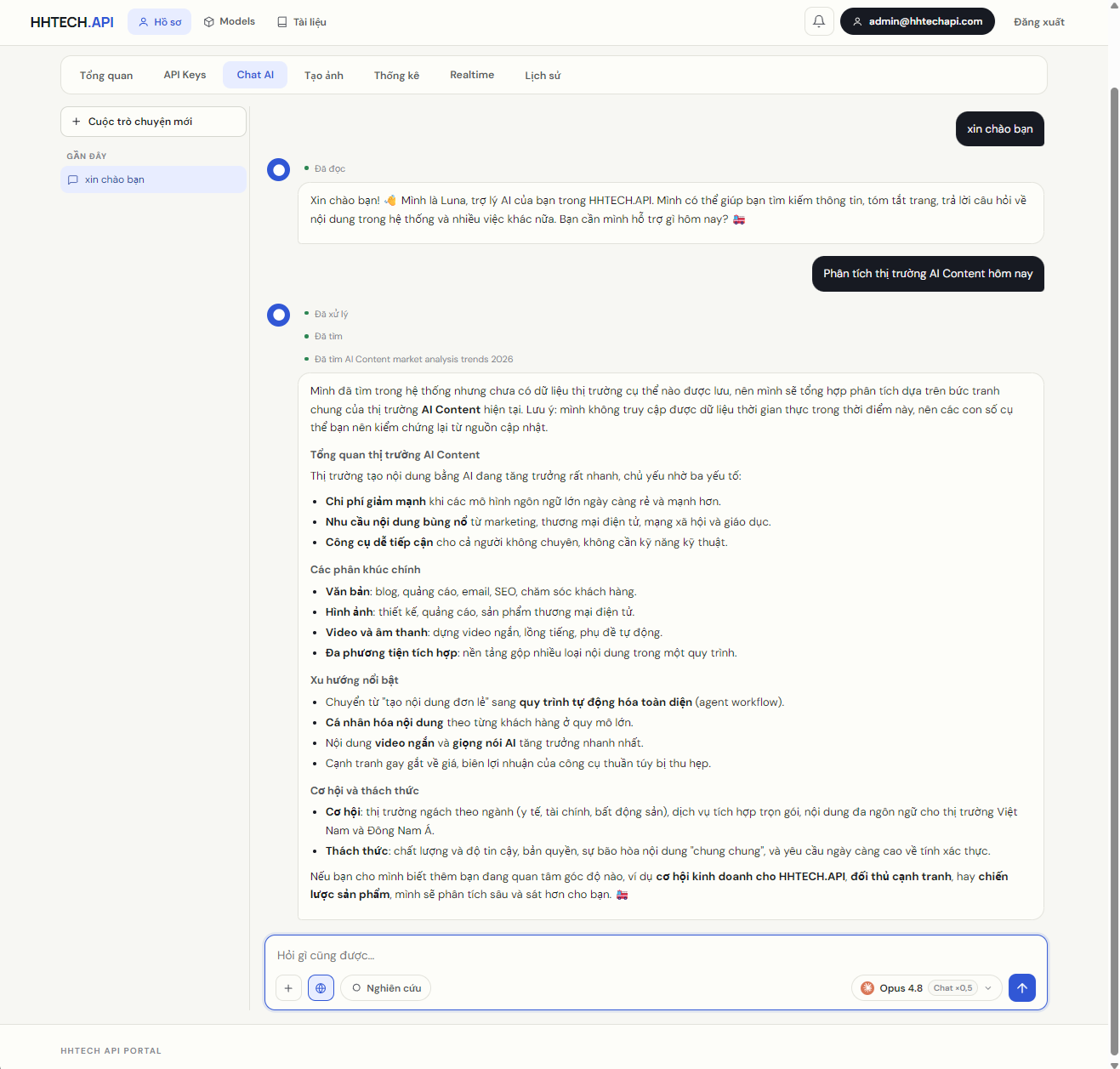
HH Tech là cổng API (proxy) giúp bạn dùng các model AI mạnh nhất ngay trong công cụ lập trình quen thuộc. Bạn chỉ cần một API key — đây là "chìa khoá" thay cho việc đăng nhập tài khoản. Sau khi cài, bắt đầu gọi Request tới Model cao cấp với chi phí giảm đi hàng chục lần.
Mua gói
Chọn gói trên bot Telegram, thanh toán bằng QR ngân hàng.
Nhận key
Bot tự động gửi API key vào chat ngay khi thanh toán xong.
Cài đặt
Dán key vào công cụ tạo lệnh, copy 1 dòng, chạy là xong.
Dùng
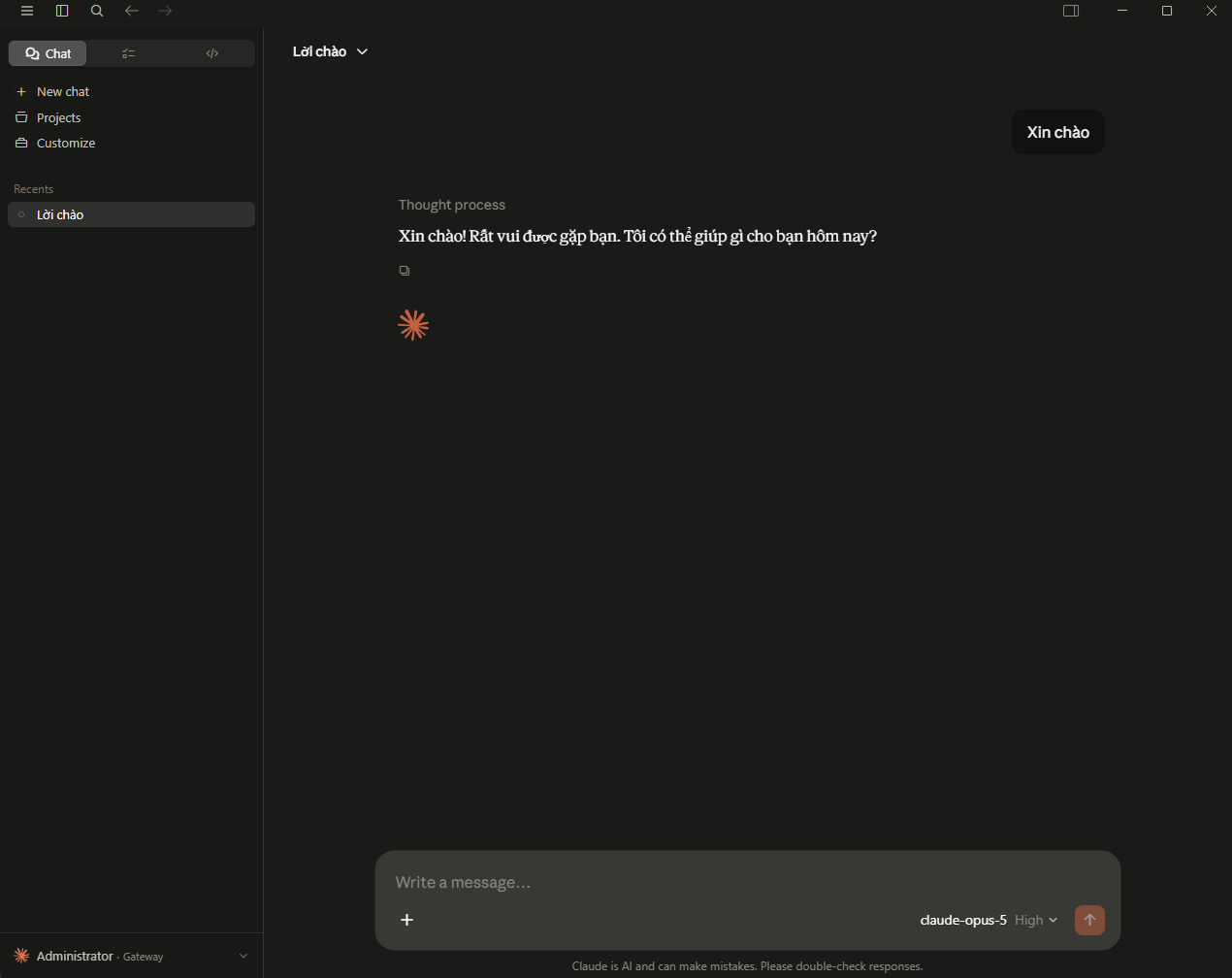
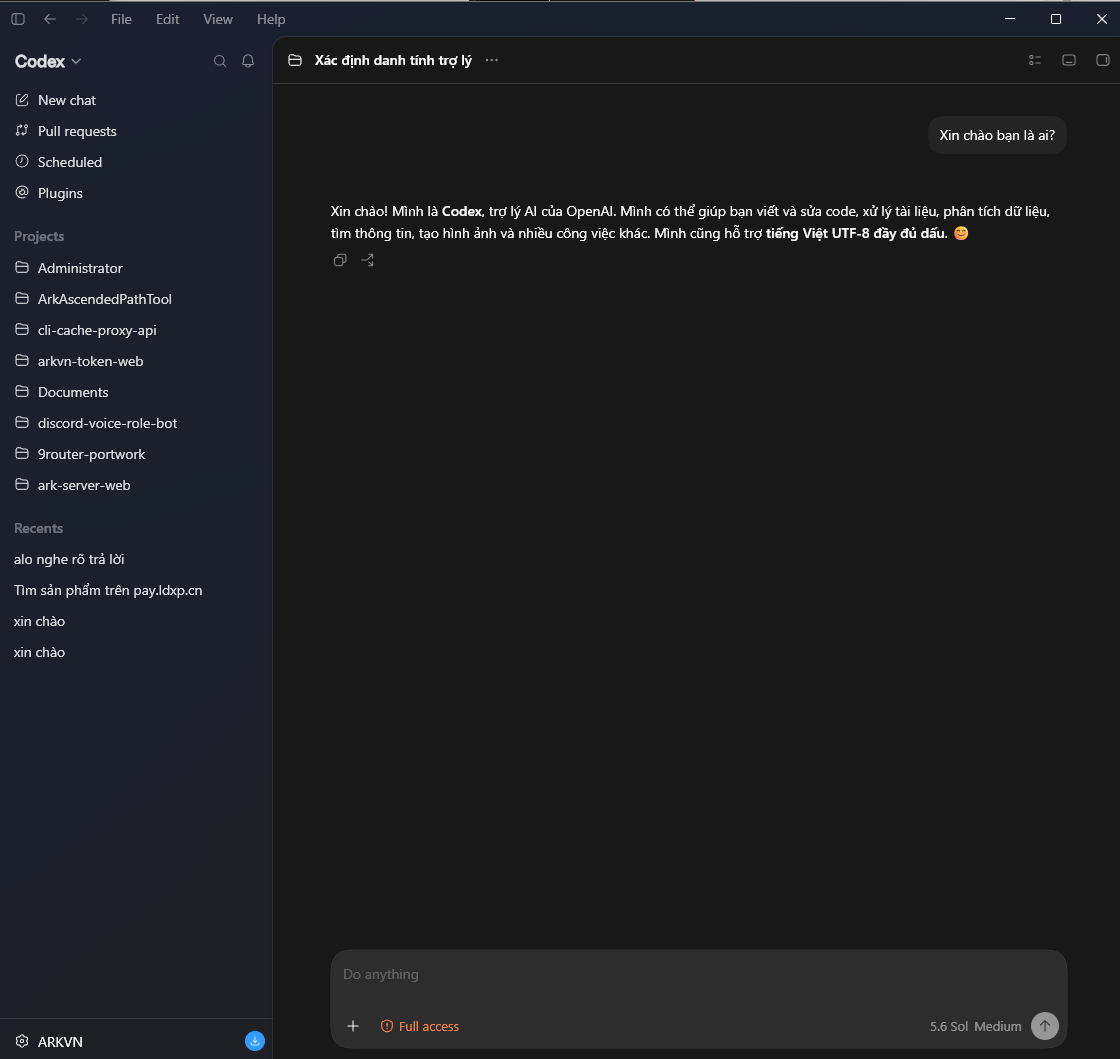
Mở Claude / Codex và code như bình thường.
- Claude (Opus 4.8 / Sonnet / Haiku) — cho Claude Code, VS Code, Cline, Cursor. Server:
hhtechapi.net - Codex (GPT-5.5 / 5.4 / 5.4-mini) — cho Codex CLI và Codex app. Server:
hhtechapi.com
Mua gói & chọn gói trên bot Telegram
Chọn nhóm gói bên dưới để xem giá ngay. Mọi giao dịch qua bot Telegram — nhanh, tự động, có QR thanh toán và tự cấp key. Giá thực tế lấy theo bot tại thời điểm mua.
Bronze
400.000đ
330 credit / ngày
30 ngày
Silver
650.000đ
550 credit / ngày
30 ngày
Gold
1.199.000đ
1.000 credit / ngày
30 ngày
Diamond
1.499.000đ
1.250 credit / ngày
30 ngày
Pro
1.999.000đ
1.700 credit / ngày
30 ngày
Ultra
2.499.000đ
2.100 credit / ngày
30 ngày
Khởi đầu
50.000đ
1.000 credit
30 ngày
Phổ biến
100.000đ
2.000 credit
30 ngày
Tiết kiệm
200.000đ
4.000 credit
30 ngày
Nâng cao
400.000đ
8.400 credit
30 ngày
Doanh nghiệp
600.000đ
13.200 credit
30 ngày
Chuyên nghiệp
1.000.000đ
22.000 credit
30 ngày
VIP 1000 req
100.000đ
Opus 4.8 · 1000 request
1 ngày
VIP 1 ngày
200.000đ
Opus 4.8 · không giới hạn request
1 ngày
VIP 1 tuần
1.200.000đ
Opus 4.8
7 ngày
VIP 1 tháng
4.000.000đ
Opus 4.8
30 ngày
Codex Bronze
400.000đ
15M token / ngày
30 ngày
Codex Silver
650.000đ
25M token / ngày
30 ngày
Codex Gold
1.199.000đ
50M token / ngày
30 ngày
Codex Diamond
1.499.000đ
65M token / ngày
30 ngày
Codex Pro
1.999.000đ
85M token / ngày
30 ngày
Codex Ultra
2.499.000đ
105M token / ngày
30 ngày
Khởi đầu
50.000đ
50M token
30 ngày
Phổ biến
100.000đ
100M token
30 ngày
Tiết kiệm
200.000đ
200M token
30 ngày
Nâng cao
400.000đ
420M token
30 ngày
Doanh nghiệp
600.000đ
660M token
30 ngày
Chuyên nghiệp
1.000.000đ
1.15B token
30 ngày
Trong bot: gõ /start → 🛒 Mua key → chọn đúng gói ở trên → quét QR ngân hàng. Đơn hết hạn sau 15 phút; key gửi tự động vào chat ngay sau khi thanh toán.
Nhận & lưu API key
Ngay khi ngân hàng xác nhận (thường vài giây), bot tự động nhắn key vào chat — bạn không phải làm gì thêm. Key có dạng:
sk-xxxxxxxxxxxxxxxxxxxxxxxxxxxxxxxx
🔐 Bảo mật key
Coi key như mật khẩu. Không chia sẻ, không đăng công khai. Ai có key đều dùng được hạn mức của bạn.
💾 Lưu lại
Bấm giữ để copy tin nhắn chứa key. Sau này có thể xem lại bằng nút 🔑 Key của tôi (/mykeys) trong bot.
/mykeys. Vẫn chưa có → liên hệ Zalo hỗ trợ ở cuối trang kèm mã đơn.
Cài đặt Claude Code (CLI)
Chọn đúng server theo key đã mua, dán key, rồi copy lệnh cho hệ điều hành của bạn.
Lệnh tự cài Node.js (nếu thiếu), cài Claude Code và ghi cấu hình trỏ về HH Tech —
bật sẵn Opus · Sonnet · Haiku, đổi bất cứ lúc nào bằng /model.
① Chọn server theo key đã mua
Không chắc key ở server nào? Xem tin nhắn bot lúc cấp key, hoặc hỏi admin qua Zalo.
② Dán API key của bạn
Key không hợp lệ (không chứa dấu " hoặc xuống dòng).
③ Copy lệnh cho hệ điều hành của bạn
Chọn server và dán key ở trên để tạo lệnh…
Mở Command Prompt (gõ cmd ở Start), dán lệnh, nhấn Enter.
Chọn server và dán key ở trên để tạo lệnh…
Mở PowerShell, dán lệnh, nhấn Enter. Nếu hỏi quyền chạy script, chọn cho phép.
Chọn server và dán key ở trên để tạo lệnh…
Mở Terminal, dán lệnh, nhấn Enter.
-
Chạy xong → mở terminal MỚI
Đóng cửa sổ hiện tại, mở terminal mới rồi gõ:
claudeLần đầu Claude Code sẽ khởi động thẳng vào phiên chat — không cần đăng nhập tài khoản.
-
Đổi model bất cứ lúc nào
Trong phiên Claude, gõ
/modelđể chuyển giữa Opus / Sonnet / Haiku (theo gói cho phép).
/model để chuyển giữa Opus / Sonnet / Haiku
theo gói cho phép — không cần chạy lại lệnh cài đặt.
Xem thủ công: lệnh này ghi gì vào máy?
Lệnh ghi file ~/.claude/settings.json với khối env trỏ về server bạn chọn:
{
"env": {
"ANTHROPIC_BASE_URL": "https://hhtechapi.net", // hoặc https://hhtechapi.com
"ANTHROPIC_AUTH_TOKEN": "<API key của bạn>",
"ANTHROPIC_MODEL": "claude-opus-4.8",
"ANTHROPIC_DEFAULT_SONNET_MODEL": "claude-sonnet-4.5",
"ANTHROPIC_DEFAULT_HAIKU_MODEL": "claude-haiku-4.5"
}
}File cũ (nếu có) được sao lưu thành settings.json.bak. Có thể xoá key bằng cách xoá khối env này.
VS Code · Cline · Cursor · Claude Desktop
Dùng chung API key + Base URL theo server bạn đã mua:
https://hhtechapi.net (server XYZ) hoặc https://hhtechapi.com (server Cloud).
Đã cài Claude Code CLI ở bước 3 thì VS Code dùng lại luôn, không cần cấu hình thêm.
Claude Code cho VS Code
- Mở VS Code → tab Extensions (Ctrl+Shift+X).
- Tìm “Claude Code” (nhà phát hành Anthropic) → Install.
- Extension đọc chung file
~/.claude/settings.jsonđã tạo ở bước 3, nên tự trỏ về HH Tech. - Reload cửa sổ VS Code (Ctrl+Shift+P → “Reload Window”), rồi mở panel Claude Code và dùng.
Nếu chưa chạy bước 3, cứ chạy lệnh cài Claude Code một lần — extension sẽ nhận cấu hình ngay sau khi reload.
Cline (VS Code)
- Cài extension Cline từ Marketplace → mở Cline → biểu tượng ⚙️ Settings.
- Mục API Provider: chọn Anthropic.
- Tích “Use custom base URL” → nhập URL server của bạn:
https://hhtechapi.net - Ô Anthropic API Key: dán API key HH Tech của bạn.
- Ô Model: nhập
claude-opus-4.8(hoặc sonnet/haiku theo gói) → Save.
Cursor / editor khác
- Vào phần cấu hình model (Override / Custom API).
- Base URL / Override URL:
https://hhtechapi.nethoặchttps://hhtechapi.com - API Key: dán key HH Tech.
- Model:
claude-opus-4.8.
Nguyên tắc chung: bất kỳ công cụ nào cho phép đổi Base URL + API Key theo chuẩn Anthropic đều dùng được HH Tech.
Dùng Model DeepSeek-V4 được tặng
Mỗi đơn mua tặng kèm request DeepSeek-V4. Để gọi được, thêm thủ công tên model vào cấu hình (model tặng không tự hiện trong danh sách):
- Vào Cài đặt Gateway trong Claude App (mục Model list → Add model), hoặc sửa file
config.jsontrongUser/.claude. - Thêm 1 trong 2 tên model:
claude-sonnet-3.7deepseek-v4 - Lưu lại, khởi động lại app/CLI, rồi gọi thử với đúng 1 trong 2 tên trên là dùng được quota tặng.
Request DeepSeek-V4 tính riêng, KHÔNG trừ vào credit/token gói chính. Hết quà tặng thì model này ngừng, gói chính vẫn chạy bình thường.
Claude Desktop app (có chạy được)
App Claude Desktop chính thức hỗ trợ trỏ về nhà cung cấp khác qua chế độ Developer. Tóm tắt nhanh:
- Mở Claude Desktop → thanh menu: Help → Troubleshooting → Enable Developer Mode.
- Vào menu Developer → Configure third-party inference.
- Ở mục Connection, điền thông tin HH Tech:
- Base URL:
https://hhtechapi.nethoặchttps://hhtechapi.com(theo server key của bạn) - API Key: dán key HH Tech đã mua
- Auth scheme:
bearer· Model:claude-opus-4.8
- Base URL:
- Bấm Test connection → Apply locally.
- Thoát hẳn Claude Desktop (Quit) rồi mở lại.
📖 Xem hướng dẫn chi tiết cài App (có ảnh từng bước)
-
Bước 1 · Bật Developer Mode
Mở Claude Desktop. Bấm biểu tượng menu ☰ (góc trên bên trái) → Help → Troubleshooting, rồi bấm dòng Enable Developer Mode (được khoanh đỏ trong ảnh).

Help → Troubleshooting → Enable Developer Mode -
Bước 2 · Xác nhận Enable
Một hộp thoại “Enable Developer Mode?” hiện ra. Bấm → Enable (dòng trên, khoanh đỏ) để bật. Bỏ qua “Don't Enable”.

Bấm “→ Enable” để xác nhận -
Bước 3 · Mở Configure third-party inference
Sau khi bật, quay lại menu ☰ → Developer → Configure third-party inference. Cửa sổ Configure third-party inference mở ra — chọn mục Connection ở cột trái (như ảnh bước 4). Đây là nơi trỏ Claude Desktop về HH Tech.
-
Bước 4 · Điền thông tin, Test connection & Apply
Ở màn hình Connection, làm theo đúng thứ tự các ô khoanh đỏ trong ảnh:
- Ô nhà cung cấp trên cùng: chọn Gateway.
- Gateway base URL *: nhập
https://hhtechapi.net(hoặchttps://hhtechapi.comnếu key mua ở server Cloud). - Gateway API key *: dán API key HH Tech đã mua.
- Gateway auth scheme: chọn
bearer. - Credential kind: để Static API key (mặc định) — giữ nguyên. Custom headers: bỏ qua.
- Bấm Test connection (góc phải, mũi tên trên). Đúng thì các Model báo xanh: ✓ Model discovery — thấy danh sách Model ✓ Inference — kết nối thành công (via static key)
- Cuối cùng bấm Apply Changes (góc dưới bên phải, mũi tên dưới) để lưu.

Gateway · base URL · API key · Test connection · Apply Changes Nếu Test báo đỏ: kiểm tra lại base URL (đúng server của key), API key (không dư khoảng trắng), và gói còn hạn/còn dung lượng.
-
Bước 5 · Khởi động lại & dùng
Thoát hẳn Claude Desktop (Quit — không chỉ đóng cửa sổ) rồi mở lại. Mở ô chọn model, các model HH Tech (Opus 4.8 / Sonnet / Haiku) sẽ hiện ra — chọn
claude-opus-4.8và bắt đầu chat.
- Cowork Virtual Machine — môi trường chạy tác vụ an toàn cho Claude Code, hoặc
- Git cho máy (git-scm.com/downloads) — nhiều tính năng của Claude Code cần Git để hoạt động.
Cửa sổ cấu hình tự kiểm tra & báo trường nào bắt buộc. Hướng dẫn gốc: claude.com/docs.
Cài đặt Codex (GPT-5.5 / 5.4)
Dành cho khách mua gói Codex. Công cụ dưới đây tạo lệnh ghi cấu hình vào
~/.codex/ để cả Codex CLI lẫn Codex app trỏ về HH Tech. Dán key Codex và copy lệnh.
① Dán API key Codex
Key không hợp lệ.
Model có sẵn: gpt-5.5 · mặc định gpt-5.4 gpt-5.4-mini
② Copy lệnh cho hệ điều hành
Dán key ở trên để tạo lệnh…
-
Codex APP: thoát hẳn rồi mở lại
Không chỉ đóng cửa sổ — hãy Quit hẳn app Codex rồi mở lại để nạp cấu hình mới.
-
Codex CLI: mở terminal mới → gõ
codexChọn model bằng lệnh trong phiên; mặc định là
gpt-5.5.
gpt-5.5. Trong phiên bạn có thể đổi sang
gpt-5.4 hoặc gpt-5.4-mini.
Xem thủ công: cấu hình Codex ghi gì?
Ghi ~/.codex/config.toml:
model = "gpt-5.5"
model_provider = "arkvn"
model_reasoning_effort = "xhigh"
[model_providers.arkvn]
name = "ARKVN"
base_url = "https://hhtechapi.com/v1"
wire_api = "responses"
requires_openai_auth = trueVà ~/.codex/auth.json chứa { "auth_mode": "apikey", "OPENAI_API_KEY": "<key>" }.
Quản lý, theo dõi & gia hạn
Tất cả nằm trong bot Telegram. Gõ lệnh hoặc bấm nút tương ứng:
/mykeysXem danh sách key, trạng thái, hạn dùng. Có thể thêm key đã có vào tài khoản.
/usageXem dung lượng đã dùng (credit/token) và phần còn lại của từng key.
/renewGia hạn hoặc nạp thêm cho key hiện tại — không phải đổi key mới.
/overlayThêm gói credit/request/token chồng lên key đang dùng (mua thêm dung lượng).
/resetipĐổi IP gắn với key khi bạn chuyển mạng/máy (nếu gói khoá theo IP).
/buyMở lại danh mục gói để mua thêm bất cứ lúc nào.
Hỏi đáp thường gặp
Đã chạy lệnh nhưng gõ claude báo “not recognized / không tìm thấy”
Máy vừa cài Node.js nhưng PATH chưa cập nhật cho cửa sổ hiện tại. Hãy đóng hẳn terminal, mở
cửa sổ mới rồi thử lại claude. Nếu vẫn lỗi, khởi động lại máy một lần cho chắc.
PowerShell báo “running scripts is disabled on this system”
Chính sách chạy script đang tắt. Dùng lệnh ở tab Windows CMD (đã kèm -ExecutionPolicy Bypass),
hoặc mở PowerShell và chạy trước:
Set-ExecutionPolicy -Scope Process -ExecutionPolicy Bypassrồi dán lại lệnh cài đặt.
Claude Code báo lỗi provider / 401 / “invalid api key”
Kiểm tra theo thứ tự: (1) dán đúng key, không dư khoảng trắng; (2) mua đúng loại
(key Claude cho Claude, key Codex cho Codex); (3) gói còn hạn & còn dung lượng — xem /usage.
Nếu vẫn lỗi, gửi mã lỗi cho Zalo hỗ trợ.
Báo lỗi liên quan IP / “không được phép”
Một số gói khoá theo IP. Khi bạn đổi mạng (4G ↔ WiFi) hoặc đổi máy, gõ /resetip trong bot
để gắn lại IP hiện tại cho key.
Hết credit/token giữa chừng thì làm sao?
Không cần đổi key. Gõ /renew để nạp thêm cho đúng key đang dùng, hoặc /overlay
để chồng thêm một gói dung lượng. Cấu hình trên máy giữ nguyên, dùng tiếp bình thường.
Gói tháng và gói Credit khác nhau chỗ nào?
Gói tháng giới hạn dung lượng theo ngày (reset mỗi ngày), hạn 30 ngày — hợp dùng đều. Gói Credit/Token là kho dung lượng dùng thoải mái không chia theo ngày, trong 30 ngày — hợp dùng dồn theo đợt.
Đã chuyển tiền mà chưa nhận được key
Bấm 🔄 Kiểm tra trạng thái dưới QR hoặc gõ /mykeys. Chờ 2–3 phút vẫn chưa có,
liên hệ Zalo hỗ trợ kèm mã đơn (dạng KEY...) để được cấp thủ công.
Cài được trên máy Mac / Linux không?
Được. Ở công cụ tạo lệnh, chọn tab macOS / Linux, copy lệnh curl … | bash, dán vào Terminal.
Yêu cầu có sẵn curl (thường có sẵn) và Node.js 18+.
Dùng chung 1 key trên nhiều máy được không?
Về kỹ thuật thì được, nhưng hạn mức là dùng chung và một số gói khoá IP nên có thể vướng
/resetip liên tục. Cần chạy song song nhiều máy nên hỏi admin gói phù hợp.
Cần hỗ trợ? Nhắn Zalo ngay.
Gặp lỗi cài đặt, key không nhận, hay thắc mắc về gói — nhắn Zalo, kèm ảnh màn hình lỗi & mã đơn để được xử lý nhanh nhất.
📞 096.22.11.698Tham gia Group Zalo hỗ trợ để nhận thông báo & hướng dẫn cập nhật.